Schritt-für-Schritt-Anleitung: von der Registrierung bis zur funktionierenden Domain in 10 Minuten.
Wie es funktioniert#
Bevor Sie beginnen, ist es wichtig, das Grundschema zu verstehen. PrivateFlare ist ein Reverse Proxy. Er empfängt den Traffic Ihrer Besucher und leitet ihn an Ihren Server (Backend) weiter, wobei dessen echte IP verborgen wird.
Das Schema ist einfach:
Besucher → Ihre Domain → PrivateFlare-Node → Ihr Backend (Server)
In dieser Kette gibt es drei Elemente:
| Was | Wozu |
|---|---|
| Backend | Ihr realer Server — Tracker, Landingpage, CMS. Dessen IP wird verborgen. |
| Node | VPS mit installiertem PrivateFlare-Client. Empfängt Traffic, filtert ihn und leitet ihn an das Backend weiter. Es können mehrere sein. |
| Domain | Ihre Domain. Im DNS zeigt sie auf die IP der Node, nicht des Backends. |
Der Besucher ruft Ihre Domain auf, gelangt zur Node, die Node leitet die Anfrage an das Backend weiter und gibt die Antwort zurück. Der Besucher kennt die echte IP Ihres Servers nicht.
Eine Node kann eine unbegrenzte Anzahl von Domains bedienen. Es können beliebig viele Domains sein — alle sind über jede Ihrer Nodes erreichbar.
Schritt 1. Registrierung#
- Gehen Sie auf panel.privateflare.com
- Registrieren Sie sich
- Aktivieren Sie unbedingt Ihr Konto — Sie erhalten einen Aktivierungslink per E-Mail. Ohne diesen ist eine Nutzung nicht möglich.
Nach der Aktivierung gelangen Sie in das Kontrollpanel.
Schritt 2. VPS (Node) bestellen#
Eine Node ist ein VPS (virtueller Server), auf dem wir den PrivateFlare-Client installieren. Dies ist nicht Ihr Backend, sondern ein separater „Wegwerf-Server" — er empfängt Traffic und leitet ihn weiter.
Wo bestellen#
Jeder Hoster mit beliebiger Virtualisierung ist geeignet. Empfehlungen zu Hostern finden Sie im separaten Abschnitt.
Welches Betriebssystem wählen#
Unterstützte Betriebssysteme: Rocky 8–9, CentOS 8–9, Debian 10–12, Ubuntu 20–24.
Nur saubere Images! Keine Panels, vorinstallierte Software, LAMP/LEMP-Stacks. Der Installer installiert alles Notwendige automatisch.
Welche Ressourcen werden benötigt#
| Last | Empfehlungen | Ungefährer Preis |
|---|---|---|
| Bis 1.000 Besuche/Tag | Jeder minimale VPS | $2–3/Monat |
| 1.000 – 5.000 Besuche | Ab 2 GB RAM | $4–5/Monat |
| 5.000 – 50.000 Besuche | Ab 4 GB RAM, 4 Kerne | $8–15/Monat |
| Mehr | Schreiben Sie an den Support — wir helfen bei der Auswahl | — |
Schritt 3. Node verbinden#
Nach der VPS-Bestellung erhalten Sie IP, Login und Passwort für die SSH-Verbindung.
3.1. Per SSH mit dem VPS verbinden#
Unter Windows — über PuTTY oder das integrierte Terminal (Windows Terminal). Unter Mac/Linux — über das Terminal:
ssh root@IP_IHRES_VPS3.2. Installationsbefehl abrufen#
Im PrivateFlare-Panel gehen Sie zum Bereich Nodes und klicken auf die Schaltfläche „Add node".
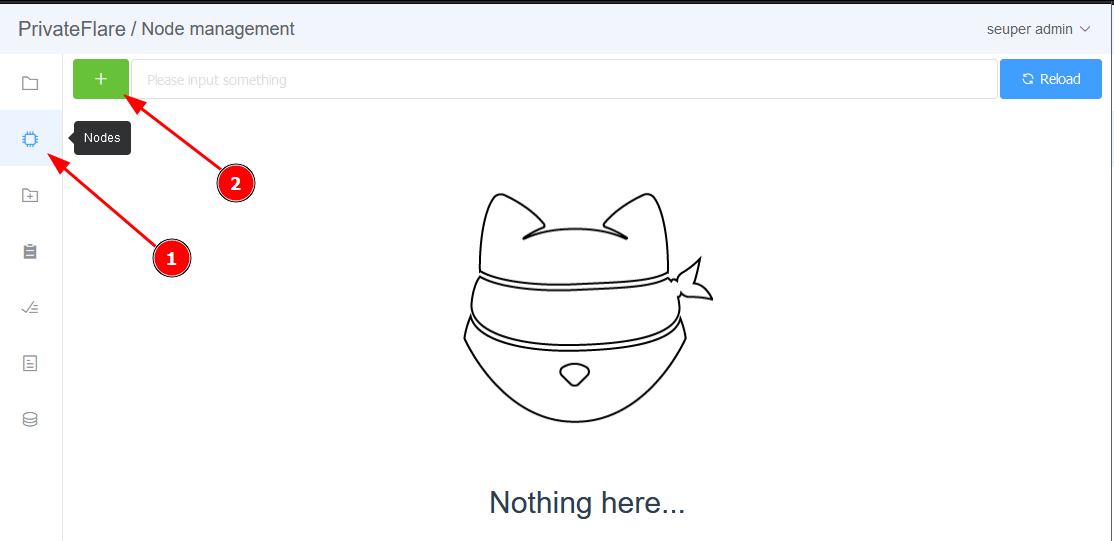
Im geöffneten Fenster:
- Vergeben Sie einen Namen für die Node (kann später geändert werden)
- Kopieren Sie die Installationszeile

3.3. Installation starten#
Fügen Sie die kopierte Zeile in das SSH-Terminal ein und drücken Sie Enter. Warten Sie ca. 20 Sekunden.
Warnungen während der Installation sind normal. Eine erfolgreiche Fertigstellung sieht so aus:

Innerhalb einer Minute erscheint die Node im Kontrollpanel mit dem Status Online.
Installation einer bestimmten Version#
Wenn eine bestimmte Client-Version benötigt wird:
curl -s https://repo.privateflare.com/install | bash -s YOUR_TOKEN node_name -build VERSION_IDDas Flag -build kann an beliebiger Stelle nach bash -s angegeben werden.
Schritt 4. DNS konfigurieren#
Nun müssen Sie Ihre Domains auf die Node richten. Dazu im Kontrollpanel des Domain-Registrars (Namecheap, Reg.ru, GoDaddy usw.):
- Löschen Sie die alten A-Einträge
- Fügen Sie einen A-Eintrag mit der IP-Adresse Ihrer Node hinzu
Tipp: Erledigen Sie dies im Voraus, bevor Sie Domains in PrivateFlare hinzufügen. DNS-Aktualisierungen können von 5 Minuten bis zu mehreren Stunden dauern.
Sie können auch die eigenen NS-Server von PrivateFlare (ns1.privateflare.com, ns2.privateflare.com) verwenden und DNS direkt über das Panel verwalten.
Schritt 5. Domains hinzufügen#
Gehen Sie zum Bereich Domains und klicken Sie auf „Add domains".
Grundeinstellungen#
| Feld | Was angeben |
|---|---|
| Backend | IP-Adresse Ihres Backends (Tracker, CMS, Landingpage) |
| Domains | Liste der Domains, eine pro Zeile |
| SSL | Aktivieren — Zertifikate werden automatisch generiert |
| Force HTTPS | Aktivieren — alle HTTP-Anfragen werden auf HTTPS umgeleitet |
| Tags | Tags zur Gruppierung (optional) |
Mehr zu allen Einstellungen, einschließlich Domain-Maskierung, finden Sie im Abschnitt Domains hinzufügen.
Nach dem Hinzufügen#
- Die Domains erscheinen in der Liste
- Wenn SSL aktiviert ist — beginnen die Zertifikate automatisch mit der Generierung (normalerweise 1–2 Minuten)
- Der Domain-Status wird Online, wenn das DNS aktualisiert ist und die Node das Backend erreichen kann
Schritt 6. Überprüfung#
Öffnen Sie Ihre Domain im Browser. Wenn Sie den Inhalt vom Backend sehen — funktioniert alles.
Wenn etwas nicht stimmt:
- Prüfen Sie, ob das DNS aktualisiert wurde:
ping ihre-domain.comsollte die IP der Node anzeigen - Stellen Sie sicher, dass das Backend direkt über die IP erreichbar ist
- Wenn das Zertifikat nicht generiert wird — siehe Problemlösung
- Schreiben Sie an den Support — wir helfen bei der Klärung
Wie geht es weiter#
Nach der Grundkonfiguration empfehlen wir Folgendes zu erkunden:
- Domain-Schutzeinstellungen — JS Challenge, WAF, Geo-Filterung, Traffic-Limit
- Monitoring und Benachrichtigungen — Verfügbarkeitsüberwachung
- DNS-Service und GeoDNS — eigene NS-Server mit Geo-Routing
- HTTP API — Automatisierung über API