Bevor Sie beginnen#
Die Aktualisierung von NS-Einträgen kann einige Zeit in Anspruch nehmen. Für eine möglichst schnelle Einrichtung empfehlen wir, VORAB die IP der Node in den A-Einträgen beim Registrar anzugeben.
Beispiel: Sie haben ein Backend (Tracker) mit der IP xx.xx.xx.xx und haben einen VPS als Node mit der IP yy.yy.yy.yy gemietet. In diesem Fall muss im A-Eintrag die IP yy.yy.yy.yy angegeben sein, und in den Domain-Eigenschaften das Backend xx.xx.xx.xx.
Übersicht#
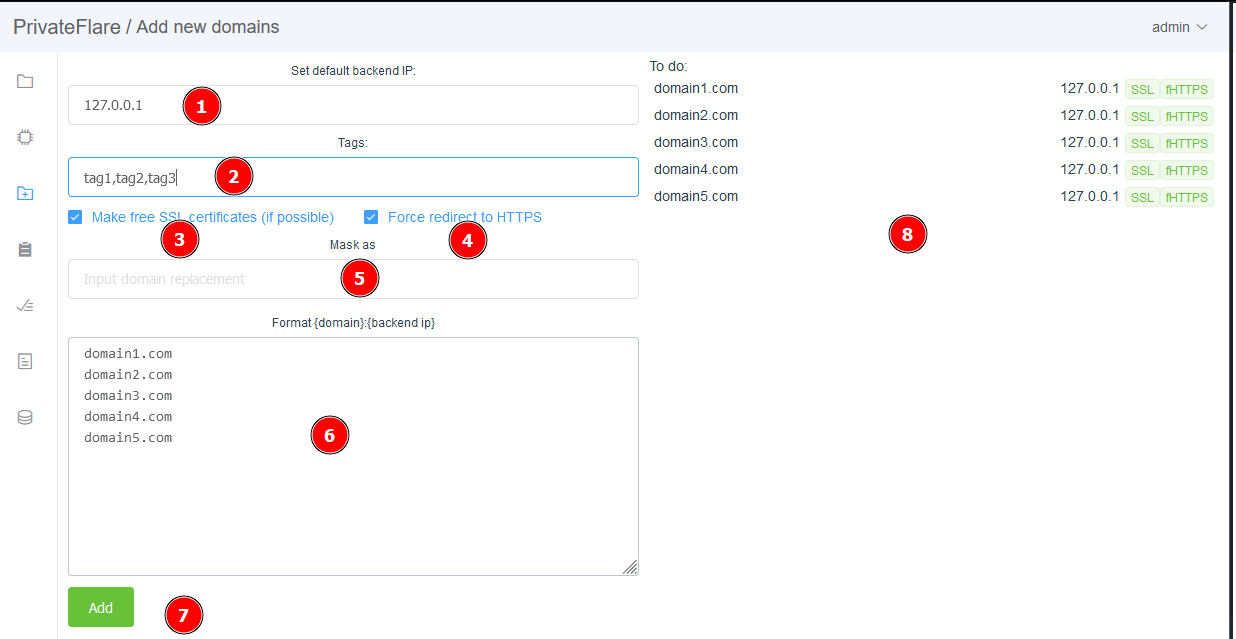
IP-Adresse des Backends (Webserver, AlterCPA, Binom, Keitaro usw.)
Liste der Tags, durch Komma getrennt
Zertifikate generieren (wenn möglich)
Automatische Weiterleitung von HTTP auf HTTPS aktivieren
Domain-Maskierung — dazu weiter unten
Liste Ihrer Domains zum Hinzufügen
Schaltfläche zum Hinzufügen
Aufgabenvorschau
IP-Adresse des Backends#
Hier geben Sie die IP-Adresse Ihres Servers ein, den Sie verbergen möchten. Dort kann sich ein Webserver, AlterCPA, Binom, Keitaro usw. befinden.
Liste der Tags, durch Komma getrennt#
Damit lassen sich Domains bequem nach Zweck, Teammitglied, Buyer oder anderen Merkmalen unterteilen. In der Domain-Liste ist eine Filterung nach diesen Tags verfügbar.
Zertifikate generieren (wenn möglich)#
Ob Zertifikate benötigt werden. Sie werden nicht immer und nicht von allen benötigt — wir können Domains einfach ohne Zertifikate auf den Proxy setzen. Meistens werden sie jedoch benötigt.
Automatische Weiterleitung von HTTP auf HTTPS aktivieren#
Ob die automatische Weiterleitung auf die sichere Version der Website aktiviert werden soll. Relevant für alle Werbenetzwerke. Standardmäßig aktiviert, und das passt für 99 % der Benutzer.
Domain-Maskierung#
Die Maskierung ist die „On-the-fly"-Ersetzung der Domain beim Proxying der Anfrage an das Backend. Das Backend sieht nur eine Domain, obwohl der Traffic von Dutzenden oder Hunderten verschiedener Domains kommt.
Wann ist das nötig#
- Ihr Tracker/CMS ist auf eine Domain konfiguriert, aber Sie leiten Traffic über viele Domains
- Sie möchten die Verbindung zwischen den Domains verbergen — jede Domain verhält sich wie ein eigenständiger Auftritt, aber im Backend wird alles über eine einzige verarbeitet
- Sie müssen Domains schnell rotieren, ohne Änderungen auf der Backend-Seite vorzunehmen
Einrichtung#
Geben Sie im Formular zum Hinzufügen der Domain im Feld Mask die Domain an, die auf Ihrem Backend konfiguriert ist. Wenn beispielsweise auf Ihrem Server mysite.com eingerichtet ist und Sie Traffic auf domain1.com, domain2.com, domain3.com leiten — geben Sie die Maske mysite.com für alle drei an.
Funktionsweise#
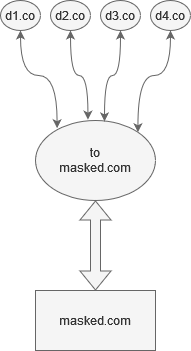
- Der Besucher ruft
domain1.comauf - Die Anfrage gelangt zur PrivateFlare-Node
- Die Node ersetzt die Domain in der Anfrage:
domain1.com→mysite.com - Die Anfrage geht ans Backend, als käme sie für
mysite.com - Das Backend verarbeitet die Anfrage und antwortet
- Die Node ersetzt zurück:
mysite.com→domain1.com - Der Besucher erhält die Antwort von
domain1.com
Das Backend weiß nichts von der echten Domain. Der Besucher bemerkt nichts. Die Ersetzung erfolgt sowohl in den Request-Headern als auch im Response-Body — alle Links und Ressourcen werden automatisch ersetzt.
Praxisbeispiel#
Ein Arbitrage-Team leitet Traffic auf 200 Domains in einem Werbenetzwerk. Auf dem Server läuft Keitaro, konfiguriert auf eine Domain tracker.team. In PrivateFlare sind alle 200 Domains mit der Maske tracker.team hinzugefügt. Domains können frei gewechselt, gesperrt oder neue hinzugefügt werden — an Keitaro muss nichts verändert werden.
Wichtig: Die Maskierung ersetzt die Domain nicht nur im
Host-Header, sondern im gesamten Response-Body. Wenn in Ihrem Website-HTML absolute Links auf die Masken-Domain vorhanden sind, werden diese automatisch durch die echte Domain des Besuchers ersetzt.
Domain-Liste#
Liste der Domains zum Hinzufügen — eine pro Zeile. Wie sie hinzugefügt werden, können Sie im rechten Teil des Formulars in der Vorschau 8 sehen.
Schaltfläche zum Hinzufügen#
Startet den Vorgang.
Aufgabenvorschau#
Vorschau, wie die Domains hinzugefügt werden: Einstellungen, Checkboxen, Maskierungen.
Domain-Schutzeinstellungen#
Nach dem Hinzufügen einer Domain sind in deren Einstellungen (Tab „Protection") folgende Optionen verfügbar:
Schutzstufe (Security Level)#
Legt fest, wie die Node Besucher prüft, bevor sie auf die Website zugelassen werden:
| Stufe | Was der Besucher sieht |
|---|---|
| Off | Nichts, gelangt sofort durch |
| Low | Bestätigungsschaltfläche |
| Medium | Kurze Pause ~0,5 Sek. |
| High | Spürbare Pause ~5 Sek. |
| Paranoid | Lange Pause ~60 Sek. |
| Auto | Nichts bei normalem Traffic. Bei einem Angriff — der Schutz wird automatisch aktiviert und skaliert proportional zur Last |
Nach der Prüfung wird ein Cookie für 24 Stunden gesetzt — wiederholte Besuche erfolgen ohne Verzögerung. Die Prüfseite wird für jede IP einzigartig generiert: zufällige Element-IDs, CSS-Klassen, Formular-URL, unsichtbare Fallen für Bots.
Empfehlung: Auto für die meisten Domains.
Basisschutz (WAF)#
Integrierter Satz von Filterregeln: blockiert SQL-Injections, XSS, Schwachstellen-Scanning, Path Traversal, Dotfiles und andere gängige Angriffe. Funktioniert unabhängig von der Schutzstufe.
Schutz vor langsamen Clients (Slow Client Protection)#
Standardmäßig aktiviert. Trennt Verbindungen mit ungewöhnlich niedriger Datenübertragungsrate (Slowloris, Slow POST/READ-Angriffe). Echte Benutzer fallen selbst bei langsamem Internet nicht unter diese Beschränkung.
Anfragegrößenlimit (Max Body Size)#
Maximale Größe des eingehenden Request-Body in MB. Alles, was größer ist, erhält einen 413 und gelangt nicht zum Backend. 0 = keine Begrenzung.
Bandbreitenlimit (Bandwidth Limit)#
Geschwindigkeitsbegrenzung der Inhaltsauslieferung für die Domain in KB/s. Der Wert 0 bedeutet keine Begrenzung. Nützlich zur Kontrolle der Traffickosten und zum Schutz vor Missbrauch.
TLS Fingerprint#
Zu jeder HTTPS-Anfrage an das Backend wird automatisch der Header TLSFingerprint hinzugefügt. Er ist ein einzigartiger Fingerabdruck der TLS-Verbindung des Clients — er erlaubt es, einen echten Browser anhand des User-Agent von einem Bot zu unterscheiden.
Node-Zuordnung#
Standardmäßig ist jede Domain über alle Ihre Nodes gleichzeitig erreichbar. Das bedeutet, dass ein Besucher Ihre Domain über jede beliebige Node aufrufen kann und die Anfrage korrekt verarbeitet wird.
Wenn eine Einschränkung gewünscht ist — wählen Sie bestimmte Nodes in den Domain-Einstellungen aus. Die Domain wird nur über die angegebenen Nodes funktionieren, die übrigen werden sie ignorieren.
Dies ist nützlich für Teams: jeder Buyer oder jedes Projekt arbeitet über seinen eigenen Node-Satz, Probleme eines Mitglieds beeinträchtigen die anderen nicht. Es hilft auch bei der IP-Isolation — Domains auf verschiedenen Nodes sind für externe Beobachter nicht miteinander verbunden.
Geo-Filterung#
Zugriffsbeschränkung nach Geografie der Besucher. Drei Modi:
- Deaktiviert — Zugang aus allen Ländern
- Nur erlauben — nur ausgewählte Länder
- Blockieren — ausgewählte Länder blockieren