Guide pas à pas : de l’inscription à un domaine fonctionnel en 10 minutes.
Comment cela fonctionne#
Avant de commencer, il est important de comprendre le schéma de base. PrivateFlare est un reverse proxy. Il reçoit le trafic de vos visiteurs et le transmet à votre serveur (backend), en dissimulant son adresse IP réelle.
Le schéma est simple :
Visiteur → Votre domaine → Noeud PrivateFlare → Votre backend (serveur)
Dans cette chaîne, trois éléments interviennent :
| Quoi | Pourquoi |
|---|---|
| Backend | Votre serveur réel — tracker, page d’atterrissage, CMS. C’est son IP que nous dissimulons. |
| Noeud | VPS avec le client PrivateFlare installé. Reçoit le trafic, le filtre, le proxifie vers le backend. Il peut y en avoir plusieurs. |
| Domaine | Votre domaine. Le DNS pointe vers l’IP du noeud, pas du backend. |
Le visiteur accède à votre domaine, arrive sur le noeud, le noeud transmet la requête au backend et retourne la réponse. Le visiteur ne connaît pas l’adresse IP réelle de votre serveur.
Un seul noeud peut desservir un nombre illimité de domaines. Vous pouvez avoir autant de domaines que vous le souhaitez — ils seront tous accessibles via n’importe lequel de vos noeuds.
Étape 1. Inscription#
- Rendez-vous sur panel.privateflare.com
- Inscrivez-vous
- Activez impérativement votre compte — un lien d’activation sera envoyé par e-mail. Sans cette activation, le fonctionnement est impossible.
Après l’activation, vous accédez au panneau de contrôle.
Étape 2. Commande d’un VPS (noeud)#
Le noeud est un VPS (serveur virtuel) sur lequel nous installons le client PrivateFlare. Ce n’est pas votre backend, mais un serveur séparé « jetable » — il reçoit le trafic et le proxifie.
Où commander#
N’importe quel hébergeur avec n’importe quelle virtualisation convient. Les recommandations d’hébergeurs se trouvent dans la section dédiée.
Quel OS choisir#
OS pris en charge : Rocky 8-9, CentOS 8-9, Debian 10-12, Ubuntu 20-24.
Images propres uniquement ! Aucun panneau de contrôle, logiciel préinstallé, ni pile LAMP/LEMP. L’installateur mettra en place tout le nécessaire automatiquement.
Combien de ressources faut-il#
| Charge | Recommandations | Prix approximatif |
|---|---|---|
| Jusqu’à 1 000 visites/jour | N’importe quel VPS minimum | 2-3 $/mois |
| 1 000 - 5 000 visites | À partir de 2 Go de RAM | 4-5 $/mois |
| 5 000 - 50 000 visites | À partir de 4 Go de RAM, 4 coeurs | 8-15 $/mois |
| Plus | Contactez le support — nous vous aiderons à choisir | — |
Étape 3. Connexion du noeud#
Après la commande du VPS, vous recevrez l’IP, l’identifiant et le mot de passe pour la connexion SSH.
3.1. Connexion au VPS par SSH#
Sous Windows — via PuTTY ou le terminal intégré (Windows Terminal). Sous Mac/Linux — via le terminal :
ssh root@IP_DE_VOTRE_VPS3.2. Obtention de la commande d’installation#
Dans le panneau PrivateFlare, accédez à la section Nodes et cliquez sur le bouton « Add node ».
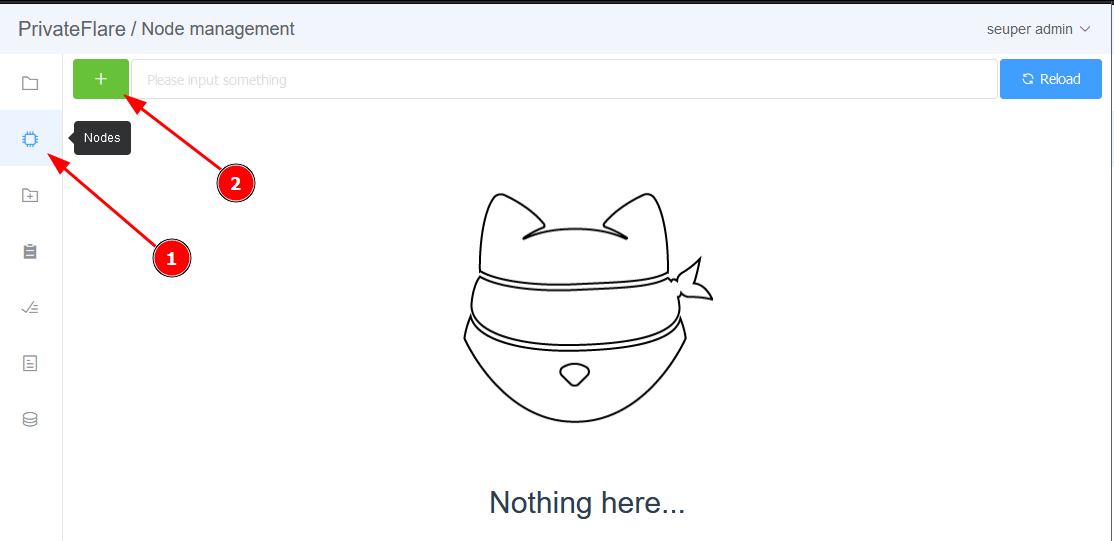
Dans la fenêtre qui s’ouvre :
- Définissez le nom du noeud (modifiable ultérieurement)
- Copiez la ligne d’installation

3.3. Lancement de l’installation#
Collez la ligne copiée dans le terminal SSH et appuyez sur Entrée. Patientez environ 20 secondes.
Les avertissements pendant l’installation sont normaux. Une installation réussie ressemble à ceci :

Au bout d’une minute, le noeud apparaîtra dans le panneau de contrôle avec le statut Online.
Installation d’une version spécifique#
Si vous avez besoin d’une version spécifique du client :
curl -s https://repo.privateflare.com/install | bash -s YOUR_TOKEN node_name -build VERSION_IDLe paramètre -build peut être placé n’importe où après bash -s.
Étape 4. Configuration DNS#
Il faut maintenant diriger vos domaines vers le noeud. Pour cela, dans le panneau de gestion de votre registraire de domaine (Namecheap, Reg.ru, GoDaddy, etc.) :
- Supprimez les anciens enregistrements A
- Ajoutez un seul enregistrement A avec l’adresse IP de votre noeud
Conseil : faites-le à l’avance, avant d’ajouter les domaines dans PrivateFlare. La mise à jour DNS peut prendre de 5 minutes à plusieurs heures.
Vous pouvez également utiliser les serveurs NS propres à PrivateFlare (ns1.privateflare.com, ns2.privateflare.com) et gérer le DNS directement depuis le panneau.
Étape 5. Ajout des domaines#
Accédez à la section Domains et cliquez sur « Add domains ».
Paramètres principaux#
| Champ | Que renseigner |
|---|---|
| Backend | Adresse IP de votre backend (tracker, CMS, page d’atterrissage) |
| Domains | Liste des domaines, un par ligne |
| SSL | Activer — les certificats seront générés automatiquement |
| Force HTTPS | Activer — toutes les requêtes HTTP seront redirigées vers HTTPS |
| Tags | Tags pour le regroupement (facultatif) |
Pour en savoir plus sur tous les paramètres, y compris le masquage de domaines, consultez la section Ajout de domaines.
Après l’ajout#
- Les domaines apparaîtront dans la liste
- Si le SSL est activé, les certificats commenceront à être générés automatiquement (généralement 1-2 minutes)
- Le statut du domaine passera à Online lorsque le DNS sera mis à jour et que le noeud pourra communiquer avec le backend
Étape 6. Vérification#
Ouvrez votre domaine dans un navigateur. Si vous voyez le contenu du backend, tout fonctionne.
Si quelque chose ne va pas :
- Vérifiez que le DNS est à jour :
ping votre-domaine.comdoit afficher l’IP du noeud - Assurez-vous que le backend est accessible directement par IP
- Si le certificat ne se génère pas — consultez le guide de dépannage
- Contactez le support — nous vous aiderons à résoudre le problème
Et ensuite#
Après la configuration de base, nous vous recommandons d’étudier :
- Paramètres de protection du domaine — JS Challenge, WAF, filtrage géographique, limite de trafic
- Monitoring et notifications — suivi de la disponibilité
- Service DNS et GeoDNS — serveurs NS propres avec routage géographique
- HTTP API — automatisation via l’API