Avant de commencer#
La mise à jour des enregistrements NS peut prendre un certain temps. Pour une prise en compte la plus rapide possible, nous recommandons d’indiquer AU PREALABLE l’IP du noeud dans les enregistrements A chez votre registraire.
Par exemple, vous avez un backend (tracker) avec l’IP xx.xx.xx.xx et vous avez loué un VPS noeud avec l’IP yy.yy.yy.yy. Dans ce cas, l’enregistrement A doit contenir l’IP yy.yy.yy.yy, et dans les propriétés du domaine le backend xx.xx.xx.xx.
Aperçu#
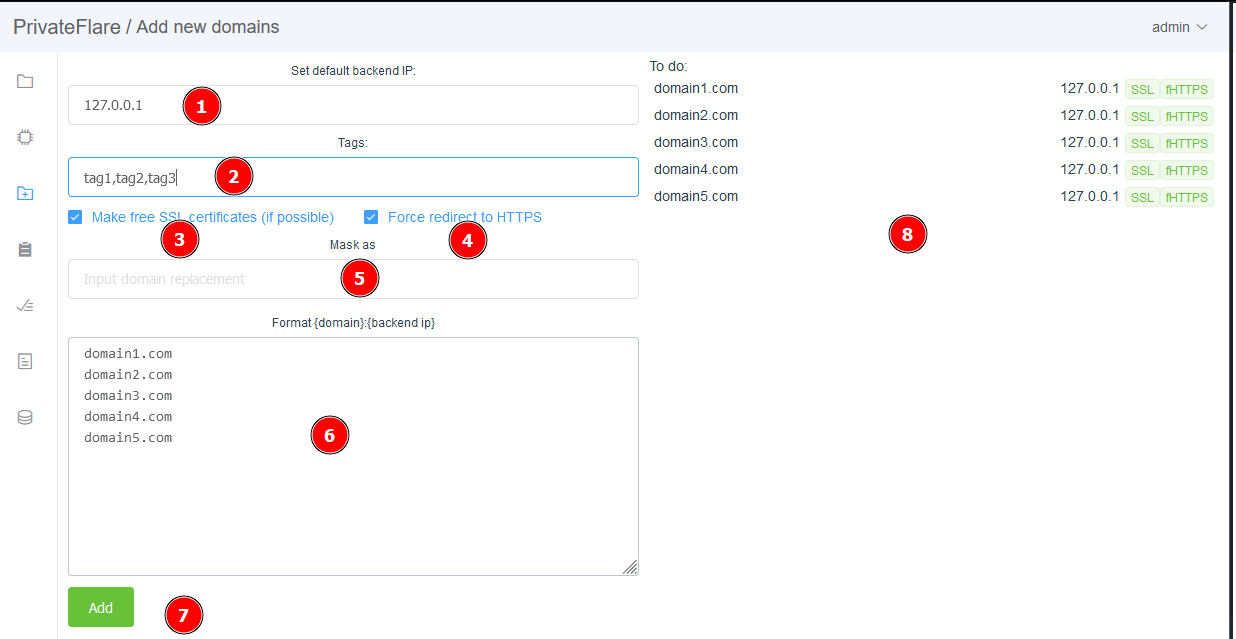
Adresse IP du backend (serveur web, AlterCPA, Binom, Keitaro, etc.)
Liste des tags séparés par des virgules
Générer les certificats (si possible)
Activer la redirection automatique de http vers https
Masquage des domaines - détails ci-dessous
Liste de vos domaines à ajouter
Bouton d’ajout
Aperçu de la tâche
Adresse IP du backend#
Indiquez ici l’adresse IP de votre serveur que vous souhaitez dissimuler. Il peut s’agir d’un serveur web, AlterCPA, Binom, Keitaro, etc.
Liste des tags séparés par des virgules#
Ils permettent de séparer facilement les domaines par destination, membre d’équipe, acheteur ou tout autre critère. Le filtrage par ces tags est disponible dans la liste des domaines.
Générer les certificats (si possible)#
Indique si des certificats sont nécessaires. Ils ne sont pas toujours indispensables pour tous ; nous pouvons simplement ajouter les domaines au proxy sans certificats. Mais le plus souvent, ils sont nécessaires.
Activer la redirection automatique de http vers https#
Activer ou non la redirection automatique vers la version sécurisée du site. Pertinent pour tous les réseaux publicitaires. Activé par défaut, ce qui convient à 99 % des utilisateurs.
Masquage des domaines#
Le masquage est la substitution du domaine « à la volée » lors du proxying de la requête vers le backend. Le backend ne voit qu’un seul domaine, bien que le trafic provienne de dizaines ou centaines de domaines différents.
Quand est-ce nécessaire#
- Votre tracker/CMS est configuré pour un seul domaine, mais vous envoyez du trafic sur de nombreux domaines
- Vous souhaitez masquer le lien entre les domaines — chaque domaine se comporte comme un site indépendant, mais côté backend tout est traité via un seul
- Vous devez effectuer une rotation rapide des domaines sans aucune modification côté backend
Comment configurer#
Dans le formulaire d’ajout de domaine, indiquez dans le champ Mask le domaine configuré sur votre backend. Par exemple, si mysite.com est configuré sur votre serveur et que vous envoyez du trafic sur domain1.com, domain2.com, domain3.com — indiquez le masque mysite.com pour les trois.
Comment cela fonctionne#
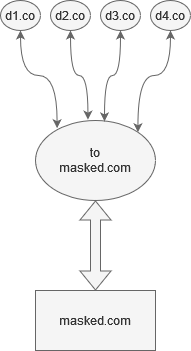
- Le visiteur accède à
domain1.com - La requête arrive sur le noeud PrivateFlare
- Le noeud substitue le domaine dans la requête :
domain1.com→mysite.com - La requête est envoyée au backend comme si elle provenait de
mysite.com - Le backend traite la requête et répond
- Le noeud effectue la substitution inverse :
mysite.com→domain1.com - Le visiteur reçoit la réponse de
domain1.com
Le backend ne sait rien du domaine réel. Le visiteur ne remarque rien. La substitution s’effectue aussi bien dans les en-têtes de la requête que dans le corps de la réponse — tous les liens et ressources sont automatiquement remplacés.
Exemple pratique#
Une équipe d’arbitragistes envoie du trafic sur 200 domaines via un réseau publicitaire. Sur le serveur se trouve Keitaro, configuré pour un seul domaine tracker.team. Dans PrivateFlare, les 200 domaines sont ajoutés avec le masque tracker.team. Les domaines peuvent être librement modifiés, bloqués ou de nouveaux peuvent être ajoutés — aucune intervention nécessaire sur Keitaro.
Important : le masquage remplace le domaine non seulement dans l’en-tête
Host, mais aussi dans tout le corps de la réponse. Si le HTML de votre site contient des liens absolus vers le domaine du masque, ils seront automatiquement remplacés par le domaine réel du visiteur.
Liste des domaines#
Liste des domaines à ajouter, un par ligne. Vous pouvez voir comment ils seront ajoutés dans la partie droite du formulaire, dans l’aperçu 8.
Bouton d’ajout#
Lance le processus.
Aperçu de la tâche#
Aperçu de la manière dont les domaines seront ajoutés : paramètres, options, masquages.
Paramètres de protection du domaine#
Après l’ajout d’un domaine, les options suivantes sont disponibles dans ses paramètres (onglet « Protection ») :
Niveau de protection (Security Level)#
Détermine comment le noeud vérifie les visiteurs avant de les autoriser à accéder au site :
| Niveau | Ce que voit le visiteur |
|---|---|
| Off | Rien, passe immédiatement |
| Low | Bouton de confirmation |
| Medium | Courte pause ~0,5 s |
| High | Pause perceptible ~5 s |
| Paranoid | Longue pause ~60 s |
| Auto | Rien en trafic normal. En cas d’attaque — la protection s’active automatiquement et s’adapte proportionnellement à la charge |
Après la vérification, un cookie est posé pour 24 heures — les visites suivantes se déroulent sans délai. La page de vérification est générée de manière unique pour chaque IP : ID d’éléments aléatoires, classes CSS, URL du formulaire, pièges invisibles pour les bots.
Recommandation : Auto pour la plupart des domaines.
Protection de base (WAF)#
Ensemble intégré de règles de filtrage : bloque les injections SQL, XSS, le scan de vulnérabilités, le path traversal, les dotfiles et autres attaques courantes. Fonctionne indépendamment du niveau de protection.
Protection contre les clients lents (Slow Client Protection)#
Activée par défaut. Coupe les connexions présentant une vitesse de transfert anormalement basse (slowloris, attaques slow POST/READ). Les utilisateurs réels, même avec une connexion lente, ne sont pas concernés par cette limite.
Taille maximale de la requête (Max Body Size)#
Taille maximale du corps d’une requête entrante en Mo. Tout ce qui dépasse reçoit un 413 et n’atteint pas le backend. 0 = aucune limite.
Limite de bande passante (Bandwidth Limit)#
Limitation de la vitesse de distribution du contenu pour le domaine en Ko/s. La valeur 0 signifie aucune limitation. Utile pour contrôler les coûts de trafic et se protéger contre les abus.
TLS Fingerprint#
L’en-tête TLSFingerprint est automatiquement ajouté à chaque requête HTTPS vers le backend. C’est une empreinte unique de la connexion TLS du client — elle permet de distinguer un vrai navigateur d’un bot par son User-Agent.
Association aux noeuds#
Par défaut, chaque domaine est accessible via tous vos noeuds simultanément. Cela signifie qu’un visiteur peut accéder à votre domaine via n’importe quel noeud, et la requête sera correctement traitée.
Si vous devez restreindre cela, sélectionnez des noeuds spécifiques dans les paramètres du domaine. Le domaine ne fonctionnera qu’à travers les noeuds indiqués, les autres l’ignoreront.
C’est utile pour les équipes : chaque acheteur ou projet travaille via son propre ensemble de noeuds, les problèmes de l’un n’affectent pas les autres. Cela aide également à l’isolation des IP — les domaines sur des noeuds différents ne sont pas liés entre eux pour un observateur extérieur.
Filtrage géographique#
Restriction d’accès selon la géographie des visiteurs. Trois modes :
- Désactivé — accès depuis tous les pays
- Autoriser uniquement — uniquement les pays sélectionnés
- Bloquer — bloquer les pays sélectionnés