Пошаговая инструкция: от регистрации до работающего домена за 10 минут.
Как это работает#
Прежде чем начать, важно понять базовую схему. PrivateFlare — это обратный прокси. Он принимает трафик ваших посетителей и пересылает его на ваш сервер (бекенд), скрывая его реальный IP.
Схема простая:
Посетитель → Ваш домен → Нода PrivateFlare → Ваш бекенд (сервер)
В этой цепочке участвуют три элемента:
| Что | Зачем |
|---|---|
| Бекенд | Ваш реальный сервер — трекер, лендинг, CMS. Его IP прячем. |
| Нода | VPS с установленным клиентом PrivateFlare. Принимает трафик, фильтрует, проксирует на бекенд. Может быть несколько. |
| Домен | Ваш домен. В DNS указывает на IP ноды, а не бекенда. |
Посетитель заходит на ваш домен, попадает на ноду, нода пересылает запрос на бекенд и возвращает ответ. Посетитель не знает реальный IP вашего сервера.
Одна нода может обслуживать неограниченное количество доменов. Доменов может быть сколько угодно — все они будут доступны через любую вашу ноду.
Шаг 1. Регистрация#
- Заходим на panel.privateflare.com
- Регистрируемся
- Обязательно активируем аккаунт — на почту придёт ссылка активации. Без неё работа невозможна.
После активации попадаем в панель управления.
Шаг 2. Заказ VPS (ноды)#
Нода — это VPS (виртуальный сервер), на который мы установим клиент PrivateFlare. Это не ваш бекенд, а отдельный сервер «на убой» — он принимает трафик и проксирует его.
Где заказать#
Подойдёт любой хостер с любой виртуализацией. Рекомендации по хостингам — в отдельном разделе.
Какую ОС выбрать#
Поддерживаемые ОС: Rocky 8–9, CentOS 8–9, Debian 10–12, Ubuntu 20–24.
Только чистые образы! Никаких панелей, предустановленного ПО, LAMP/LEMP стеков. Установщик сам поставит всё необходимое.
Сколько ресурсов нужно#
| Нагрузка | Рекомендации | Примерная цена |
|---|---|---|
| До 1 000 переходов/сутки | Любой минимальный VPS | $2–3/мес |
| 1 000 – 5 000 переходов | От 2 ГБ ОЗУ | $4–5/мес |
| 5 000 – 50 000 переходов | От 4 ГБ ОЗУ, 4 ядра | $8–15/мес |
| Больше | Напишите в саппорт — поможем подобрать | — |
Шаг 3. Подключение ноды#
После заказа VPS вы получите IP, логин и пароль для подключения по SSH.
3.1. Подключаемся к VPS по SSH#
На Windows — через PuTTY или встроенный терминал (Windows Terminal). На Mac/Linux — через терминал:
ssh root@IP_ВАШЕГО_VPS3.2. Получаем команду установки#
В панели PrivateFlare переходим в раздел Nodes и нажимаем кнопку «Add node».
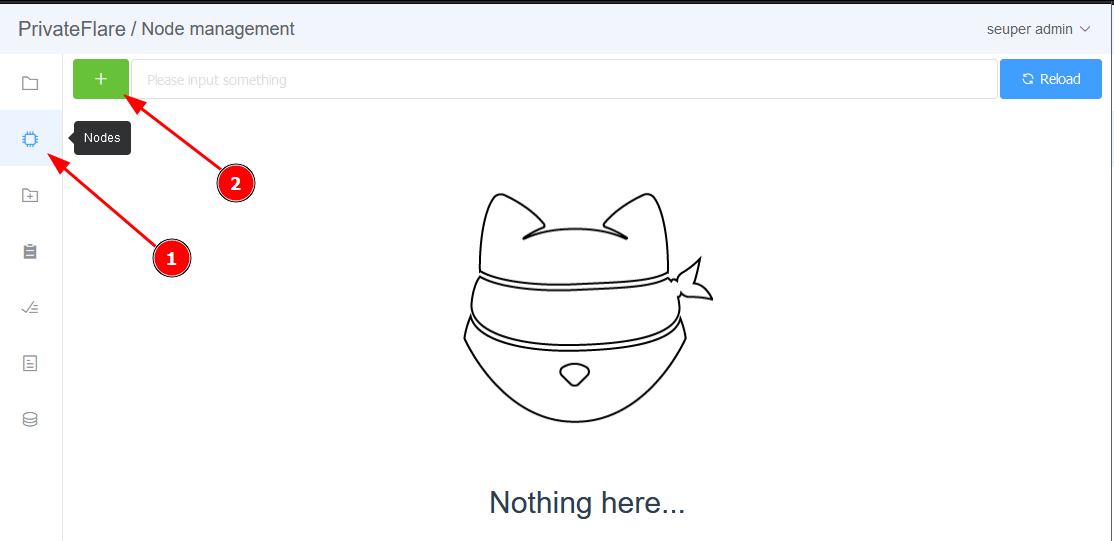
В открывшемся окне:
- Задаём имя ноды (можно изменить позже)
- Копируем строку установки

3.3. Запускаем установку#
Вставляем скопированную строку в SSH-терминал и нажимаем Enter. Ждём ~20 секунд.
Предупреждения во время установки — это нормально. Успешное завершение выглядит так:

Через минуту нода появится в панели управления со статусом Online.
Установка конкретной версии#
Если нужна определённая версия клиента:
curl -s https://repo.privateflare.com/install | bash -s YOUR_TOKEN node_name -build VERSION_IDФлаг -build можно указать в любом месте после bash -s.
Шаг 4. Настройка DNS#
Теперь нужно направить ваши домены на ноду. Для этого в панели управления регистратора домена (Namecheap, Reg.ru, GoDaddy и т.д.):
- Удалите старые A-записи
- Добавьте одну A-запись с IP-адресом вашей ноды
Совет: сделайте это заранее, до добавления доменов в PrivateFlare. Обновление DNS может занять от 5 минут до нескольких часов.
Вы также можете использовать собственные NS-серверы PrivateFlare (ns1.privateflare.com, ns2.privateflare.com) и управлять DNS прямо из панели.
Шаг 5. Добавление доменов#
Переходим в раздел Domains и нажимаем «Add domains».
Основные настройки#
| Поле | Что указать |
|---|---|
| Backend | IP-адрес вашего бекенда (трекер, CMS, лендинг) |
| Domains | Список доменов, по одному на строку |
| SSL | Включить — сертификаты сгенерируются автоматически |
| Force HTTPS | Включить — все HTTP-запросы будут перенаправлены на HTTPS |
| Tags | Теги для группировки (необязательно) |
Подробнее обо всех настройках, включая маскировку доменов, — в разделе Добавление доменов.
После добавления#
- Домены появятся в списке
- Если включен SSL — сертификаты начнут генерироваться автоматически (обычно 1–2 минуты)
- Статус домена станет Online, когда DNS обновится и нода сможет связаться с бекендом
Шаг 6. Проверка#
Откройте ваш домен в браузере. Если видите контент с бекенда — всё работает.
Если что-то не так:
- Проверьте, что DNS обновился:
ping ваш-домен.comдолжен показывать IP ноды - Убедитесь, что бекенд доступен напрямую по IP
- Если сертификат не генерируется — см. решение проблем
- Напишите в саппорт — поможем разобраться
Что дальше#
После базовой настройки рекомендуем изучить:
- Настройки защиты домена — JS Challenge, WAF, гео-фильтрация, лимит трафика
- Мониторинг и уведомления — отслеживание доступности
- DNS-сервис и GeoDNS — собственные NS-серверы с гео-маршрутизацией
- HTTP API — автоматизация через API