Покрокова інструкція: від реєстрації до працюючого домену за 10 хвилин.
Як це працює#
Перш ніж почати, важливо зрозуміти базову схему. PrivateFlare — це зворотний проксі. Він приймає трафік ваших відвідувачів і пересилає його на ваш сервер (бекенд), приховуючи його реальний IP.
Схема проста:
Відвідувач → Ваш домен → Нода PrivateFlare → Ваш бекенд (сервер)
У цьому ланцюжку беруть участь три елементи:
| Що | Навіщо |
|---|---|
| Бекенд | Ваш реальний сервер — трекер, лендінг, CMS. Його IP ховаємо. |
| Нода | VPS зі встановленим клієнтом PrivateFlare. Приймає трафік, фільтрує, проксює на бекенд. Може бути декілька. |
| Домен | Ваш домен. У DNS вказує на IP ноди, а не бекенду. |
Відвідувач заходить на ваш домен, потрапляє на ноду, нода пересилає запит на бекенд і повертає відповідь. Відвідувач не знає реальний IP вашого сервера.
Одна нода може обслуговувати необмежену кількість доменів. Доменів може бути скільки завгодно — всі вони будуть доступні через будь-яку вашу ноду.
Крок 1. Реєстрація#
- Заходимо на panel.privateflare.com
- Реєструємося
- Обов’язково активуємо акаунт — на пошту прийде посилання активації. Без нього робота неможлива.
Після активації потрапляємо в панель керування.
Крок 2. Замовлення VPS (ноди)#
Нода — це VPS (віртуальний сервер), на який ми встановимо клієнт PrivateFlare. Це не ваш бекенд, а окремий сервер «на забій» — він приймає трафік і проксює його.
Де замовити#
Підійде будь-який хостер з будь-якою віртуалізацією. Рекомендації щодо хостингів — в окремому розділі.
Яку ОС обрати#
Підтримувані ОС: Rocky 8–9, CentOS 8–9, Debian 10–12, Ubuntu 20–24.
Тільки чисті образи! Жодних панелей, передвстановленого ПЗ, LAMP/LEMP стеків. Інсталятор сам поставить усе необхідне.
Скільки ресурсів потрібно#
| Навантаження | Рекомендації | Приблизна ціна |
|---|---|---|
| До 1 000 переходів/добу | Будь-який мінімальний VPS | $2–3/міс |
| 1 000 – 5 000 переходів | Від 2 ГБ ОЗП | $4–5/міс |
| 5 000 – 50 000 переходів | Від 4 ГБ ОЗП, 4 ядра | $8–15/міс |
| Більше | Напишіть у сапорт — допоможемо підібрати | — |
Крок 3. Підключення ноди#
Після замовлення VPS ви отримаєте IP, логін та пароль для підключення по SSH.
3.1. Підключаємося до VPS по SSH#
На Windows — через PuTTY або вбудований термінал (Windows Terminal). На Mac/Linux — через термінал:
ssh root@IP_ВАШОГО_VPS3.2. Отримуємо команду встановлення#
У панелі PrivateFlare переходимо до розділу Nodes та натискаємо кнопку «Add node».
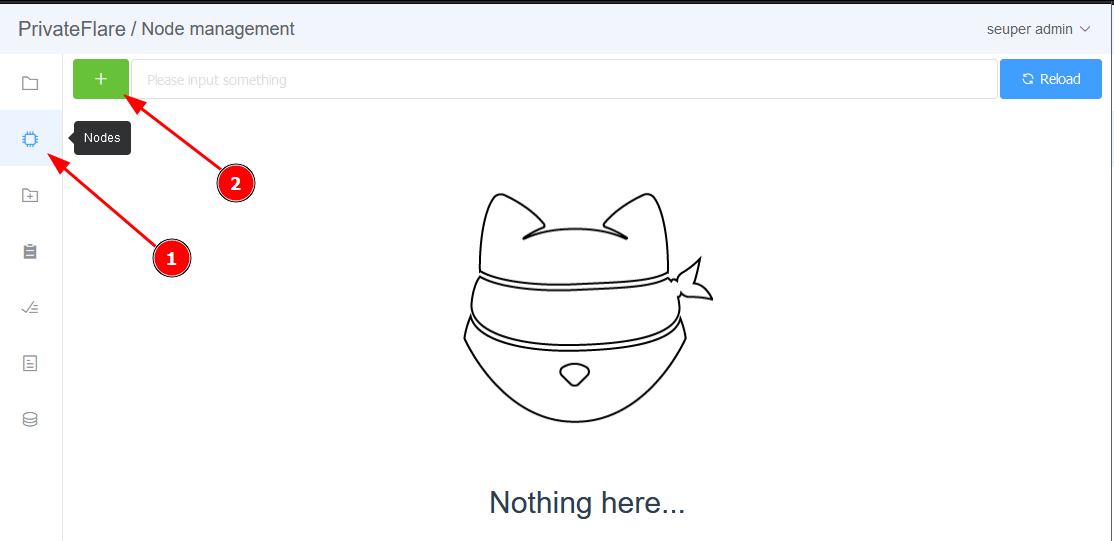
У вікні, що відкрилося:
- Задаємо ім’я ноди (можна змінити пізніше)
- Копіюємо рядок встановлення

3.3. Запускаємо встановлення#
Вставляємо скопійований рядок у SSH-термінал і натискаємо Enter. Чекаємо ~20 секунд.
Попередження під час встановлення — це нормально. Успішне завершення виглядає так:

Через хвилину нода з’явиться в панелі керування зі статусом Online.
Встановлення конкретної версії#
Якщо потрібна певна версія клієнта:
curl -s https://repo.privateflare.com/install | bash -s YOUR_TOKEN node_name -build VERSION_IDПрапорець -build можна вказати в будь-якому місці після bash -s.
Крок 4. Налаштування DNS#
Тепер потрібно направити ваші домени на ноду. Для цього в панелі керування реєстратора домену (Namecheap, Reg.ru, GoDaddy тощо):
- Видаліть старі A-записи
- Додайте один A-запис з IP-адресою вашої ноди
Порада: зробіть це заздалегідь, до додавання доменів у PrivateFlare. Оновлення DNS може зайняти від 5 хвилин до декількох годин.
Ви також можете використовувати власні NS-сервери PrivateFlare (ns1.privateflare.com, ns2.privateflare.com) і керувати DNS прямо з панелі.
Крок 5. Додавання доменів#
Переходимо до розділу Domains та натискаємо «Add domains».
Основні налаштування#
| Поле | Що вказати |
|---|---|
| Backend | IP-адреса вашого бекенду (трекер, CMS, лендінг) |
| Domains | Список доменів, по одному на рядок |
| SSL | Увімкнути — сертифікати згенеруються автоматично |
| Force HTTPS | Увімкнути — всі HTTP-запити будуть перенаправлені на HTTPS |
| Tags | Теги для групування (необов’язково) |
Детальніше про всі налаштування, включаючи маскування доменів, — у розділі Додавання доменів.
Після додавання#
- Домени з’являться у списку
- Якщо увімкнено SSL — сертифікати почнуть генеруватися автоматично (зазвичай 1–2 хвилини)
- Статус домену стане Online, коли DNS оновиться і нода зможе зв’язатися з бекендом
Крок 6. Перевірка#
Відкрийте ваш домен у браузері. Якщо бачите контент з бекенду — все працює.
Якщо щось не так:
- Перевірте, що DNS оновився:
ping ваш-домен.comповинен показувати IP ноди - Переконайтеся, що бекенд доступний напряму за IP
- Якщо сертифікат не генерується — див. вирішення проблем
- Напишіть у сапорт — допоможемо розібратися
Що далі#
Після базового налаштування рекомендуємо вивчити:
- Налаштування захисту домену — JS Challenge, WAF, гео-фільтрація, ліміт трафіку
- Моніторинг та сповіщення — відстеження доступності
- DNS-сервіс та GeoDNS — власні NS-сервери з гео-маршрутизацією
- HTTP API — автоматизація через API